
Ne sağlar?
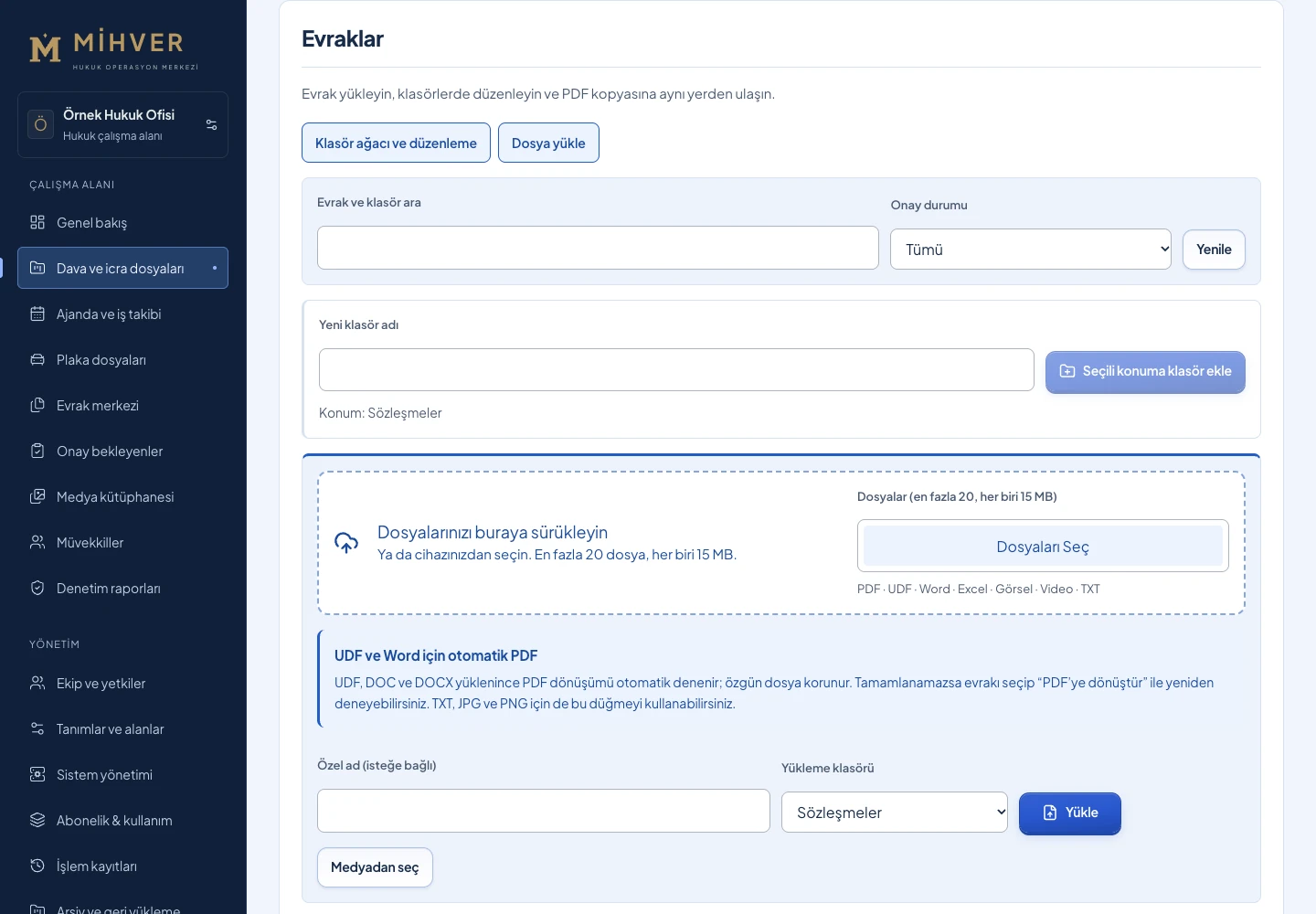
Dosyalarınızı sürükleyip bırakın veya seçerek yükleyin. Alt klasörlerle düzenleyin; UDF ve Word belgelerinde otomatik PDF dönüşümünü ve gerektiğinde elle yeniden denemeyi aynı kayıttan yönetin.
- İç içe klasörler, sürükle-bırak alanı ve tek seferde 20 dosyaya kadar yükleme.
- UDF, DOC ve DOCX yüklemelerinde otomatik PDF oluşturma denemesi; özgün dosyayı koruma.
- Desteklenen belgelerde elle PDF oluşturma veya dönüşümü yeniden deneme.
- Kayıt kartı, ad değiştirme, hedef klasöre taşıma, sıralama ve yetkiye bağlı onay/ret veya arşiv işlemleri.
Neden işinize yarar?
Özgün belgeyi ve PDF çıktısını farklı isimlerle çoğaltmak, hangi dosyayla çalışıldığını belirsizleştirir. MİHVER'de evrakın dosya ve klasör ilişkisi korunur. Kayıt ağacından seçtiğiniz belge için önizleme, indirme, düzenleme ve dönüştürme işlemlerini bir arada bulursunuz.
Nasıl kullanılır?
- Dosyayı ve klasörü seçin
İlgili dava veya plaka kaydında Evraklar bölümünü açın. Hedef klasörü seçin veya seçili konuma yeni klasör ekleyin.
- Belgeleri ekleyin
Dosyaları yükleme alanına bırakın ya da cihazdan seçin. Listede seçiminizi kontrol edin; gerekmeyen dosyayı yüklemeden çıkarın.
- Yükleyip sonucu kontrol edin
Yükle düğmesiyle işlemi başlatın. UDF ve Word dönüşümünün sonucunu, varsa hata açıklamasını evrak üzerinde kontrol edin.
- Evrakı yerinde yönetin
Ağaçtan kaydı seçin. Düzenle ile adını veya konumunu değiştirin; PDF hazır değilse desteklenen kayıtta PDF oluştur ile yeniden deneyin.
Bilmeniz gerekenler
- Her dosya en fazla 15 MB; tek yüklemede en fazla 20 dosya kabul edilir.
- PDF dönüşümünün başarısı belge içeriğine ve sunucunun dönüştürme desteğine bağlıdır. Başarısızlık bildirilir, özgün dosya korunur.
- Kayıt kartını veya evrak adını değiştirmek, Word/UDF belgesinin içindeki metni düzenlemek değildir. Özgün içeriği uygun belge düzenleyicisinde değiştirebilirsiniz.
Kısa yanıtlar
Otomatik dönüşüm başarısız olursa ne yaparım?
Evrakı seçip hata açıklamasını okuyun. Desteklenen biçimde PDF oluştur düğmesiyle yeniden deneyebilir, özgün dosyayı ayrıca indirebilirsiniz.
Klasörün veya belgenin adını nereden değiştiririm?
Ağaçtaki ilgili kaydın Düzenle düğmesini kullanın. Yetkinize göre ad ve hedef klasör seçenekleri gösterilir.